
10

第1代计算机eniac诞生:1946年、美国宾夕法尼亚大学、冯*诺伊曼体系、电子管。
第2代晶体管计算机
跨越时代1946-1957。
第3代集成电路计算机
第4代大规模集成电路计算机,微型计算机(现在所使用的)

Excel基本知识
1. Excel的主要功能
(1)表格处理:快速实现各种对表格的处理。
(2)数据管理:建立、查询数据信息,对数据进行添加、删除、排序、统计等操作。
(3)图表处理:根据所选择的数据自动生成十一大类标准图表。
(4)数据分析:实现模拟运算表、方案预测、方程求解、规划求解、回归分析等功能。
(5)数据共享:可方便地实现微软软件之间的数据共享及网上动态发布、访问数据等功能。
(6)自动功能:自动填充、自动计算。
2.Excel基本概念
(1)工作簿:运算和存储数据的文件,扩展名为“.XLSX”。每个工作簿可包含多个工作表。
(2)工作表:一组行、列交叉组成的单元格的集合。每个工作表包N含列、M行。
(3)单元格:工作表中行、列交汇点,称为单元格。每张表单元格最多可达1百万行、16000列。
(4)单元格区域:由若干个连接在一起的单元格组成的矩形区域。
(5)行号:工作表的行标识符,编号为:1、2、3、4……。
(6)列标:工作表的列标识符,编号为:A、B、……、AA、AB、……、IA、IB……、IV……。
3. Excel窗口组成部分
(1)快速访问工具栏
(2)选项卡标签栏:文件、开始、插入、页面布局、公式、数据、审阅、视图
(3)标题栏
(4)编辑栏
(5)开始功能
(6)工具栏
(7)列标栏
(8)行号栏
(9)单元格名称框
(10)活动单元格
(11)填充柄
(12)工作表标签
4.Excel启动和退出
(1)启动Excel
执行“开始”→“所有程序”→“Microsoft Office”→“Microsoft Office2010”命令。自动生成缺省文件名“工作簿1.XLSX”。
(2)退出Excel
执行“文件”→“退出”命令。
5.Excel环境
(1)单元格是数据承载对象,而活动单元格是当前活动的承受对象,任何操作都是施加当前活动单元格的。
(2)通过移动活动单元格,可实现对整个表格的处理。
6. Excel数据类型
(1)数字型数据:数字和日期时间
数字型数据输入后会自动“右对齐”显示
(2)文本型数据:英文字母、汉字、数字、标点符号、其他西文字符等。
注意:电话号码,身份证号码、银行账号的非短整数作为文本型数据处理,并不是数量,而是描述性文本。
文本型数据输入后会自动“左对齐”显示
(3)逻辑型数据
true(逻辑真1)和false(逻辑假0),大写和小写均可
逻辑值自动按“大写居中对齐”显示
(4)出错信息
- “#####”:当前单元格的宽度(可是长度)不够,增加(拉长)单元格宽度该现象会消失。
- “#VALUE!”:由于公示不能计算正确的结果。
- “#DIV/0!”表示计算公式中出现零除。原因可能是表达式中分母式的值太大,而分子式的值太小造成的。
7.工作簿结构
工作表中每一列表示数据的一个属性。
工作表中每一行表示一个数据记录。
Word的页面设置和打印
1.页面设置
- 纸张大小(A4/A3/B5/16开等)
- 页边距(页面文本与纸张边缘距离)
- 页码
- 页面方向(横向、纵向)
- 版式
- 文档网格
2.打印预览:打印文档之前,观看实际打印效果。
选择执行“文件”→“打印”命令,即可在屏幕右侧观看到打印效果。
3.打印参数设置
选择执行“文件”→“打印”命令
- 选择打印机
- 页面范围
- 打印份数
- 页码范围
- 双面打印
Word对象的插入
1.插入图片和艺术字
(1)插入剪贴画
- 指定在文档中插入剪贴画的位置。
- 选在“插入”→“插图”功能区中的“剪贴画”图标,打开“剪贴画”任务窗格。
- 在任务窗格“搜索文字”框中,键入关键字(如“建筑物”);在“结果类型”框中选择要查找的媒体类型,如“插图”或“照片”,在结果显示窗口中查找要插入的剪贴画,即可插入。
(2)插入图片文件
- 将插入点置于要插入图片的位置。
- 选择“插入”→“插图”功能区中的“图片”图标,打开“插入图片”对话框。
- 选择图片保存的路径,找到要插入图片后,双击该图片,即可将其插入到指定位置。
(3)插入艺术字
- 在选择插入艺术字位置。选在“插入”中“文本”功能区中“艺术字”图标,打开其对话框。
- 在对话框中选择一种艺术字样式,单击“确定”按钮,便打开“编辑艺术字文字”对话框。
- 在“文字”框中输入文字,可以设置艺术字的字体、字号和字形。
- 单击“确定”按钮,插入艺术字。
(4)屏幕截图指定在文档中插入图像的位置。
- 单击“插入”→“插图”组中的“屏幕截图”按钮,打开“屏幕截图”的“可用视窗”。
- 在“可用视窗”小窗口中选择截取的窗口图片,即将其插入到文档的当前位置。
2.插入文本框
(1)插入文本框
(2)设置文本框边框和背景
(3)文本框与文字混排
- 四周型
- 嵌入型
- 紧密型
- 趁于文字下方
- 趁于文字上方
3.图文混排
- 与文本框与文字混排相同
文件名的个数最多可以设置为9个
Ctrl+home可以使插入点快速移到文档首部
打开任务窗格,应该打开的菜单命令是视图
光标位于表格外右侧的行尾处,如果按下回车键结果会插入一行,表格行数改变
Word中插入复杂的公式,需要在插入菜单栏中选择对象:公式3.0
文档内容横向打印,在页面设置中选择的标签是页边距
页脚的第几页共几页 不能用手动去输入,自己输入的是常数,电脑自动输入的是函数(公式 )
Word选择格式菜单栏。图片和标题组合按shift键,同时选中两个图像选择组合命令
Word也可以执行数字表格计算。Word也可以用公式的方式来进行计算:如2列2行数据(=A1:B1)的形式输入
西北大学教师针对2010版计算机 应用基础重点讲解
print screen整个屏幕复制键
磁盘碎片清理:开始,所有程序,附件,系统工具。
文件夹左侧有“+”:代表该文件夹下有子文件夹
写字板是文字处理软件,不能进行图文处理
(写字板、图画)
系统面板是系统操作设置的操作平台,语言当然属于其中
只有科学型的计算器才可以进行10进制,二进制和十六进制之间的转换
我的文档下的图片收藏是系统默认的图片存储路径
大量文件操作会造成磁盘空间碎片增加,整理磁盘碎片可提高管理磁盘空间的次啊率
控制面板提供了一系列管理的操作,包阔设置用户账号、设置显示器、键盘、鼠标、打印机、日期时间、网络参数、添加 删除程序等功能
双击指定文件夹图标,可以打开指定的文件夹。
移动、拖动、左键单击、右键单击、左键双击
CPU每个时刻只能处理一条指令、
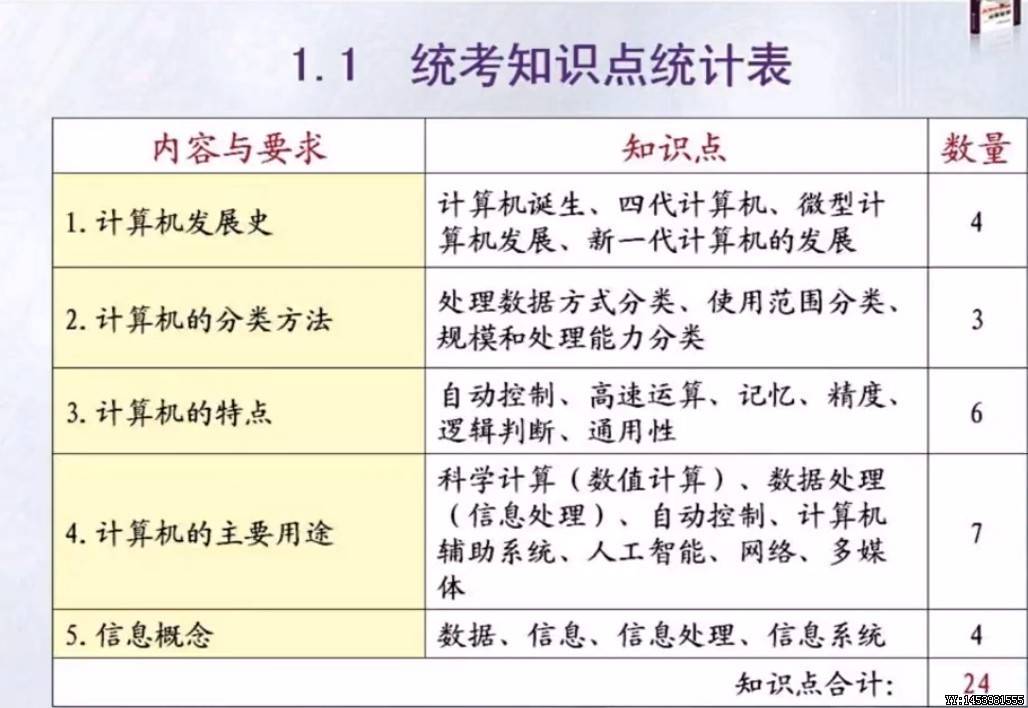
计算精度高 ----- 处理字长指标
信息是经过处理的、有用的数据
数据是客观事物属性的表示,是未经处理的基本素材。
物质、能源、信息成为人类社会的3个基本要素。
2进制不能出现2,8进制不会出现8
7位2进制编码实际上就是2的7次方
计算机自动控制的基础是存储程序
计算机划分时代的依据是 构成原件
第一台使用的元器件电子管
4代机问世的标致是微处理器的使用
计算机内部处理是在程序控制下自动进行的
数据程序存放在内存
为解决不同类型问题而设计的计算机属于通用计算机
计算机体积,存储容量,输入输出能力属于 机器的规模和处理能力
计算机主要的工作特点是存储程序和自动控制
计算机自动控制处理的基础是存储程序
计算机所具有的的自动控制能力是依靠储存内存中的程序实现的
2的计算机运算 速度每秒上万亿次
计算机会根据运算结果选择相应的处理程序,那是因为计算机具有逻辑判断能力
一个复杂的任务可以分解为对应的指令序列,该序列包含有基本的 算术运算和逻辑运算。
计算机的应用范围包括:实时控制、科学计算、数据处理。操作系统和文字处理不属于计算机的使用范围
人造卫星轨迹运算,主要设计计算机应用中的科学计算。
计算机辅助教学的缩写是CAI,
CAD是计算机辅助设计
CAM是计算机辅助制造
计算机模拟人的思维活动,在属于人工智能领域
伴随计算机技术和通信技术发展起来的应用领域是计算机网络(网络技术)
多媒体技术是数字化与人机交互技术
超市收银台检查货物条形码属于计算机的输入
计算机系统中最贴近软件的系统是操作系统
冯,诺依曼(匈牙利)计算机的基本原理是程序存储
软件分为系统软件和应用软件
计算机程序语言中可以被计算机直接识别并执行的只有机器语言 。C语言属于翻译语言,就是把我们人类语言翻译成机器语言
为解决某一特定问题而设计的指令序列称为程序。
数据包括的形式有:数值,文字,语言,图形,图像。
对于信息的说法,信息必须依附于某种载体而存在。信息必须依附于载体
内存为128MB,其中128MB指的是:128*1024*1024个字节
2进制是逢2进一,数字只有1和0组成,借1为2,
7位2进制指的就是2的7次方
ASCII码中:大写A表示十进制65,小写应该+32,ASCII码只表示0到31之间
汉字编码,用两个连续的字节表示一个汉字
计算机信息传输的公共线路称总线,一次传输的为数称为总线的宽度
微型计算机主机的组成部分包括:中央处理器和主存储器。
微型计算机硬件部分包括:主机和外部设备(键盘,鼠标。USB,打印机等)
微型计算机的运算器,控制器,和内存储器合称为主机
计算机系统包括硬件系统和软件系统
微型计算机的主机不包括外存(硬,软盘及光盘)
微型计算机各部件相互连接的纽带和桥梁是主板,因为部件都安装在主板上。
cache的中文名是高速缓存
一条指令的完成有取指令和执行指令两个阶段
可以直接与CPU中央处理器交换信息的存储器是内存储器
内存的信息断电后不会保存
分辨率是显示器的主要性能指标,它表示的是屏幕上的总的像素点数
运算速度是计算机的主要性能指标,此外还有主频。字长和内存容量的大小也是反映性能指标项
多媒体指的不是多种媒体的本身,主要指的是处理和应用它的一整套技术。
1986年索尼和飞利浦公司,英特尔公司
1994年苹果公司创建了最初的多媒体工作平台
实时流与顺序流的区别:
实时流可以从任何时间段开始播放,与网速无关;顺序流不可以从任意时间段播放,与网速有关
计算机的系统组成:
Word图形的制作与编辑
1.绘制自选图形
(1)执行“插入”→“形状”→“新建绘图画布”命令
(2)在“形状”菜单中选择绘制图素材添加到画布中指定位置
2.图形元素的基本操作
(1)缩放、旋转图形
- 鼠标法:选择要编辑的图形;缩放图形时,用鼠标拖动四周的尺寸控点,调整自选图形的大小;旋转图形时,拖动图形顶部的绿色旋转控点即可旋转。
- 对话框法:右击自选图形,在快捷菜单中选择“设置对象格式”命令,打开对话框选择“大小”选项卡;在“缩放”栏目中修改“高度”和“宽度”的值,单击“确定”按钮;如实旋转图形,在“旋转”栏目中输入“旋转”的角度值,单击“确定”按钮。
(2)添加文字
- 在图形上单击鼠标右键。
- 在快捷菜单中选择“添加文字”命令,在文本框中输入文字。
(3)图形组合
- 按住“Ctrl”键的同时,鼠标选中所要组合的图形。
- 单击右键,在快捷菜单中选在“组合”命令。
(4)添加效果
- 选择要操作的图形。
- 选择“图形工具”中“格式”项。
- 分别选择“阴影效果”、“三维效果”及“叠放次序”等选项。
(5)调整图形
调整图形位置需先选中图形,当图形周边出现控点时,再用下列方法:
- 拖动对象时按住“Shift”键,则图形只能横向或纵向调整
- 使用光标键可移动对象,按住“Ctrl”键+方向键可实现微移。
(6)设置颜色
填充颜色;线条颜色;填充效果
- 右击指定图形,在快捷菜单中选择“设置对象格式”命令,打开“设置对象格式”对话框。
- 在“填充”栏目中设置填充的“颜色”;在“线条”栏目中设置线条颜色;单击“填充效果”命令按钮,打开“填充效果”对话框,设置填充效果。
- 单击“确定”按钮,完成设置颜色操作。
Word表格的建立与编辑
1.建立表格
(1)使用快捷方式创建表格
- 将插入点至于文档中要建立表格的位置。
- 选择“插入”→“表格”→“插入表格”,弹出快捷菜单。
- 用鼠标拖拽选择表格行数和列数,释放鼠标即可在插入点处生成制定行、列数的表格。
(2)使用对话框创建表格
- 将插入点至于文档中要建立表格的位置。选择“插入”→“表格”→“插入表格”,弹出插“插入表格”对话框。
- 在对话框中,设置表格的行数和列数。
- 最后单击“确定”按钮,即可生成制定的表格。
(3)文本转换表格
- 在表格的每一行、列框线的位置插入分隔符(如逗号等)。
- 选定要转换的文本。
- 选择“插入”→“表格”选项,在快捷菜单中执行“文本转换成表格”命令,打开对话框。
- 在“文字分隔位置”中选择“逗号”单选项,最后单击“确定”按钮,记得生成一个含有文本的表格。
(4)手工绘制表格
- 鼠标单击文档中插入点位置(一块空白区域的左上角,最为表格的起始位置)。
- 选择“插入”→“表格”→“绘制表格”命令,用“铅笔”画出所需的表格。先画表格外边框,再画表格线。
2.编辑表格
(1)编辑表格的选择操作
- 先选择,后操作
(2)插入/删除行、列、单元格
(3)合并/拆分单元格
(4)在表格中绘制斜线
选在“表格工具”的“设计”选项,在“表格样式”组中点击“边框”图标右侧下箭头,打开“边框”快捷菜单,选在“斜下框线”,即可绘制出下斜线。
(5)调整列宽和行高
- 鼠标操作:拖动鼠标即可改变行高和列宽
- 命令操作:表格工具→布局→属性→表格属性→尺寸→指定宽度→确定
- 自动调整:命令操作中单击“自动调整”
(6)编辑表格边框线
(7)文字对齐操作
- 水平对齐
- 垂直对齐
(8)删除表格操作
- 删除表中内容
- 删除整个表格
(9)单元格数据格式化
3.单元格数据运算
(1)排序操作
(2)数据计算